Az árajánlatokat a Dokumentumok → Árajánlatok menüpontban találod. Új ajánlatot az Új árajánlat gombbal kezdhetsz.
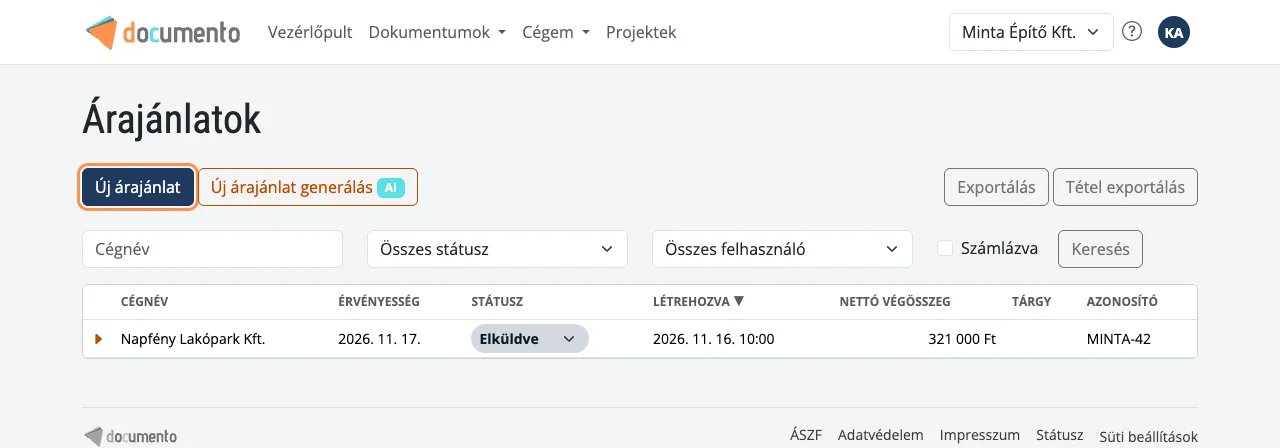
Ha az Új árajánlat generálás gombra kattintasz, a Documento néhány mondatos leírásból AI segítségével állítja össze az ajánlat vázlatát (Leader és Hero csomagban). Ha egy korábbi ajánlatod piszkozata megmaradt, az Új árajánlat piszkozatból gombbal folytathatod. A Documento kitöltés közben percenként automatikusan menti a piszkozatot.
1. Partner
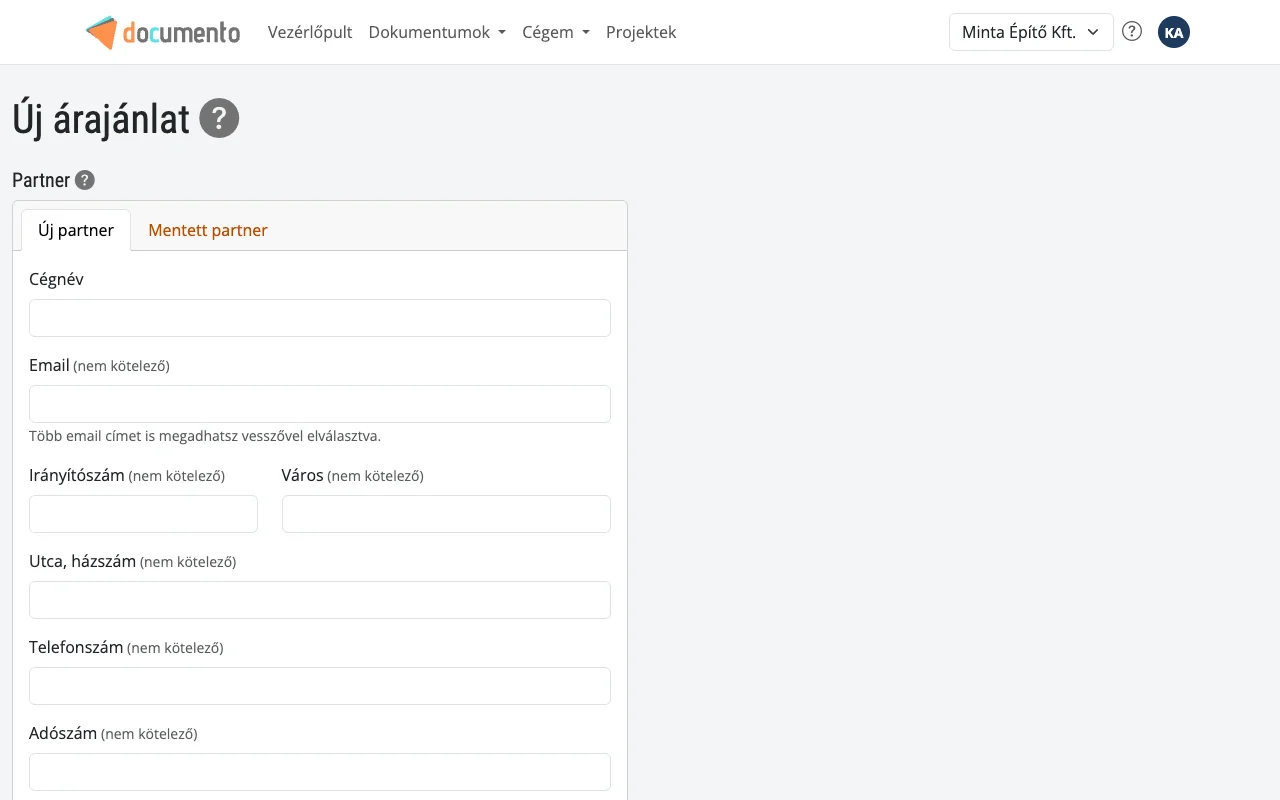
Az Új partner fülön add meg az ajánlatkérő adatait. Csak a Cégnév kötelező. Ha legalább négy karaktert begépelsz, a Documento a cégnyilvántartásban keresi a céget, és a találatra kattintva kitölti a nevet, a címet és az adószámot.
Ha a partner már szerepel a rendszerben, válts a Mentett partner fülre, és válaszd ki a listából. Az új partnereket a Documento az ajánlattal együtt elmenti, legközelebb már a Mentett partner fülön találod őket.
2. Bevezető és tételek
A Bevezető szöveg az ajánlat elején jelenik meg. Az alapértelmezett bevezetőt a Cégem → Beállítások oldalon állíthatod be. A Felhasználható placeholderek lenyílóban olyan helyőrzőket találsz, például a partner nevét, amelyeket a Documento automatikusan behelyettesít.
A Tételek részben add meg, mit ajánlasz: a tétel nevét, mennyiségét, mennyiségi egységét, egységárát és áfakulcsát. A nettó és bruttó árat a Documento számolja.
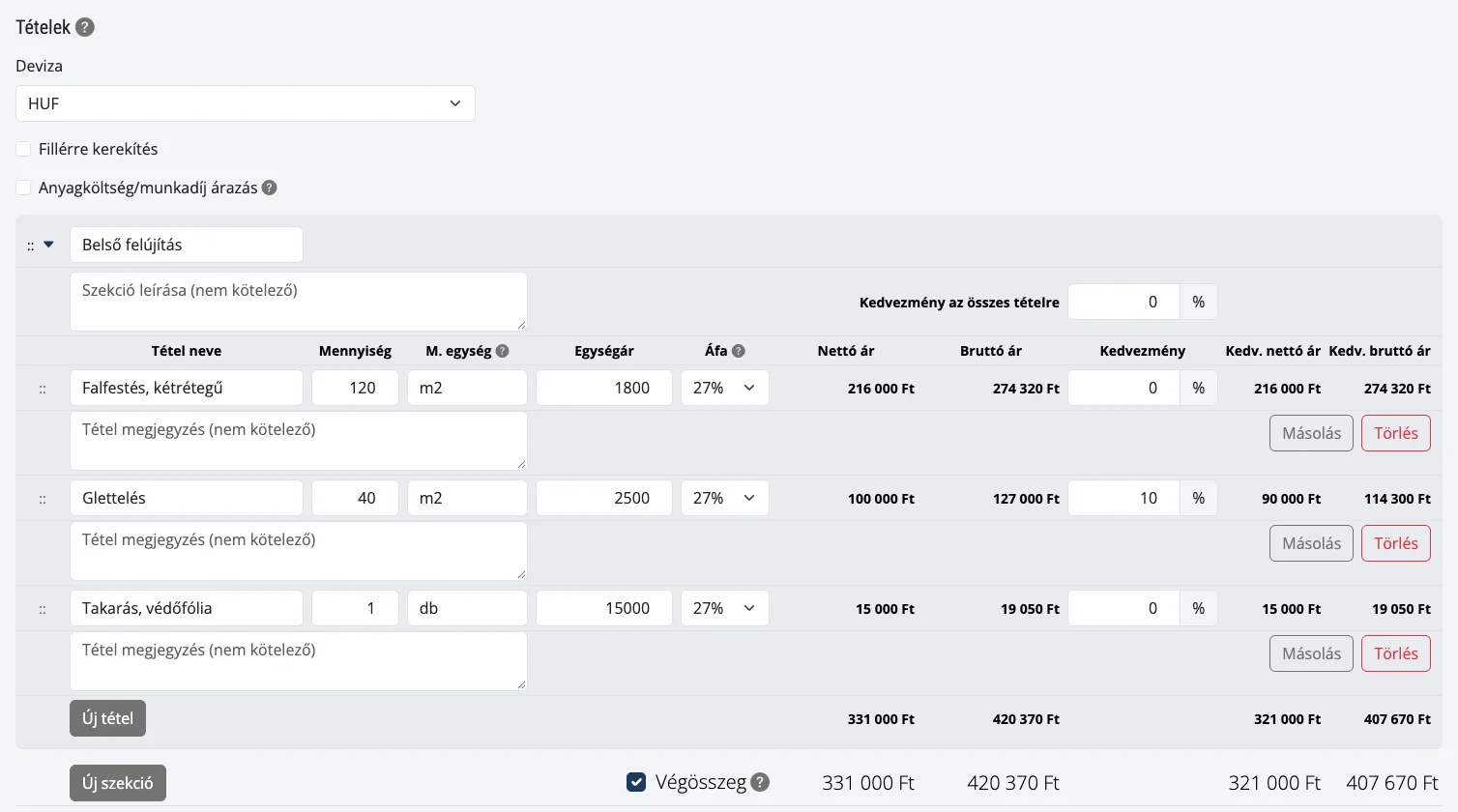
- Új tétel: újabb sort ad a szekcióhoz. A tétel melletti Másolás gomb megkettőzi a sort.
- Új szekció: a tételeket csoportokba rendezheted, például „Anyagok” és „Munkadíj”. A szekció nevét és leírását a sorok fölött adhatod meg.
- Kedvezmény: tételenként, vagy a Kedvezmény az összes tételre mezővel a teljes szekcióra adhatsz százalékos kedvezményt.
- Deviza: forint helyett euróban, dollárban, fontban, svájci frankban vagy jenben is ajánlhatsz.
- Anyagköltség/munkadíj árazás: bekapcsolva tételenként külön adhatod meg az anyagköltséget és a munkadíjat.
Ha egy tétel nevéből három karaktert begépelsz, a Documento felajánlja a korábban használt tételeidet. Erről bővebben a Tételek tömeges importálása cikkben olvashatsz.
3. Dátumok és megjelenés
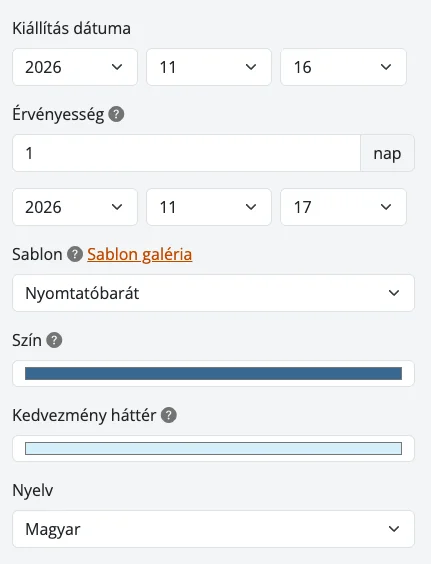
- Érvényesség: megadhatod napokban vagy dátumként is. Az alapértelmezett értéket a Cégem → Beállítások oldalon állíthatod be.
- Sablon: az ajánlat dizájnja. A Sablon galéria linkre kattintva előnézetben is megnézheted a sablonokat. A Basic csomagban három, a Leader és a Hero csomagban hét sablon közül választhatsz.
- Szín és Kedvezmény háttér: a sablon kiemelő színei.
- Nyelv: az ajánlat magyar, angol vagy német nyelven is elkészülhet.
Lejjebb megadhatsz egy Tárgyat és egy Belső megjegyzést. Ezek csak neked jelennek meg, a partner nem látja őket. Az ajánlat azonosítója az Azonosító előtagból és az Azonosító sorszámból áll, ezeket a Documento a legutóbbi ajánlatod alapján automatikusan kitölti.
4. Mentés
A képernyő alján végig látod az ajánlat nettó és bruttó végösszegét. Kattints a Mentés gombra, és a Documento az ajánlat részleteit mutató oldalra visz, ahol letöltheted vagy kiküldheted az ajánlatot. Erről az Árajánlat részletei, PDF letöltése cikkben olvashatsz.


