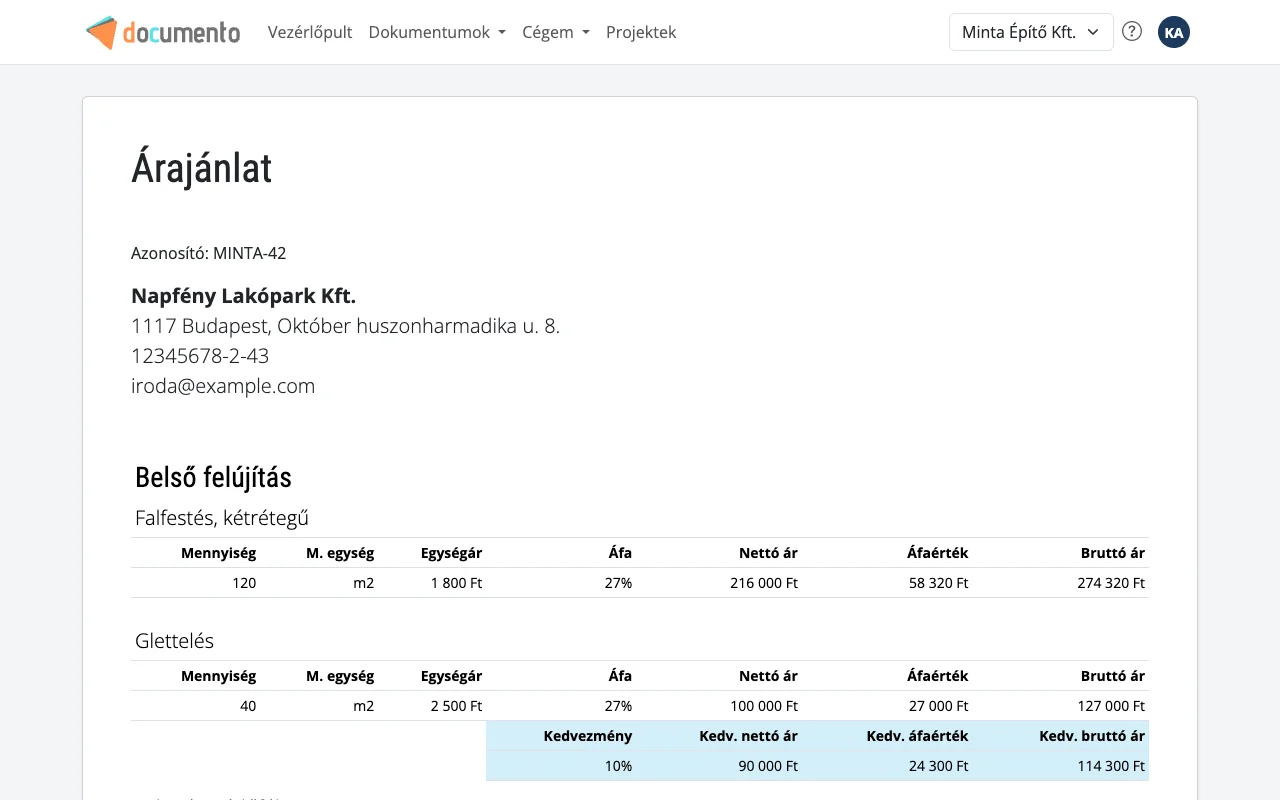
Mentés után, vagy ha az Árajánlatok oldalon egy ajánlat sorát lenyitva a Részletek és küldés gombra kattintasz, az ajánlat részleteit mutató oldalra jutsz. Az oldal tetején pontosan úgy látod az ajánlatot, ahogy a partnered is látni fogja.
Gombok

- PDF: új lapon megnyitja az ajánlat PDF változatát, amelyet letölthetsz vagy kinyomtathatsz.
- Módosítás: visszavisz az űrlapra. A sablont, a színeket és a nyelvet is itt változtathatod meg.
- Másolás: új ajánlatot készít ennek alapján, lásd Árajánlat másolása.
- Új megrendelő, Új teljesítési igazolás és Új szerződés: az ajánlat adataival indítja a következő dokumentumot (Leader és Hero csomagban).
Kiküldés emailben
Az oldal alján, az Email részben küldheted el az ajánlatot a partner email címére.
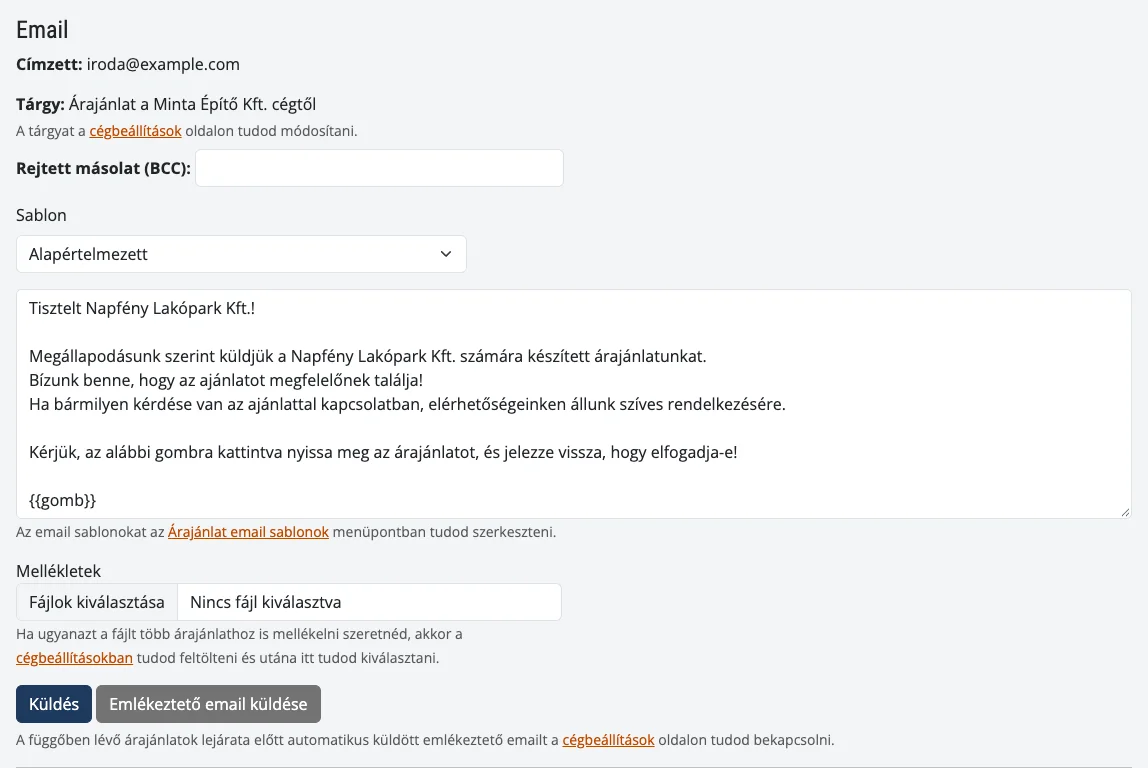
- Ha másnak is el szeretnéd küldeni, add meg a Rejtett másolat (BCC) címet.
- Válassz egy szöveget a Sablon listából, vagy írd át az üzenetet. A saját sablonjaidat a Cégem → Árajánlat email sablonok menüpontban hozhatod létre.
- A Mellékletek mezőben legfeljebb 13 MB-nyi fájlt csatolhatsz.
- Kattints a Küldés gombra.
A partner az emailben egy Árajánlat megtekintése gombot kap. Ezzel megnyithatja az ajánlatot, majd az Elfogadom az árajánlatot vagy a Nem fogadom el az árajánlatot gombbal válaszolhat. A válaszáról emailt kapsz, és az ajánlat státusza is frissül.
Ha a partner nem jelez vissza, az Emlékeztető email küldése gombbal emlékeztetheted. Leader és Hero csomagban a Documento a lejárat előtt automatikusan is küldhet emlékeztetőt; ezt a Cégem → Beállítások oldalon kapcsolhatod be.
Státuszok
Az ajánlat státusza lehet Mentve, Elküldve, Megnyitva, Elfogadva, Elutasítva, Módosítva vagy Teljesítve. A Documento ezeket magától frissíti, de az Árajánlatok listában kézzel is átállíthatod őket, például ha a partner telefonon fogadta el az ajánlatot.


