Ha Számlázz.hu fiókod van, az árajánlataidból, megrendelőidből, szerződéseidből és teljesítési igazolásaidból közvetlenül állíthatsz ki számlát vagy díjbekérőt. A tételeket nem kell újra beírnod. Árajánlatból minden csomagban, a többi dokumentumból a Leader és a Hero csomagban számlázhatsz.
Összekötés
- A Számlázz.hu fiókodban hozz létre egy Számla Agent kulcsot. Ebben a Cégem → Beállítások oldalon lévő Mi a Számla Agent kulcs? link segít.
- A Documentóban nyisd meg a Cégem → Beállítások oldalt, és a Számlázz.hu Számla Agent részben írd be a Számla Agent kulcsot.
- Ha szeretnéd, add meg az Alapértelmezett számla megjegyzést és a Bankszámlaszámokat, ha nem a Számlázz.hu-ban beállított bankszámlára kérnéd az utalást.
- Kattints a Mentés gombra.
Számla kiállítása
A dokumentum részleteit mutató oldal alján megjelenik a Számlázás rész.
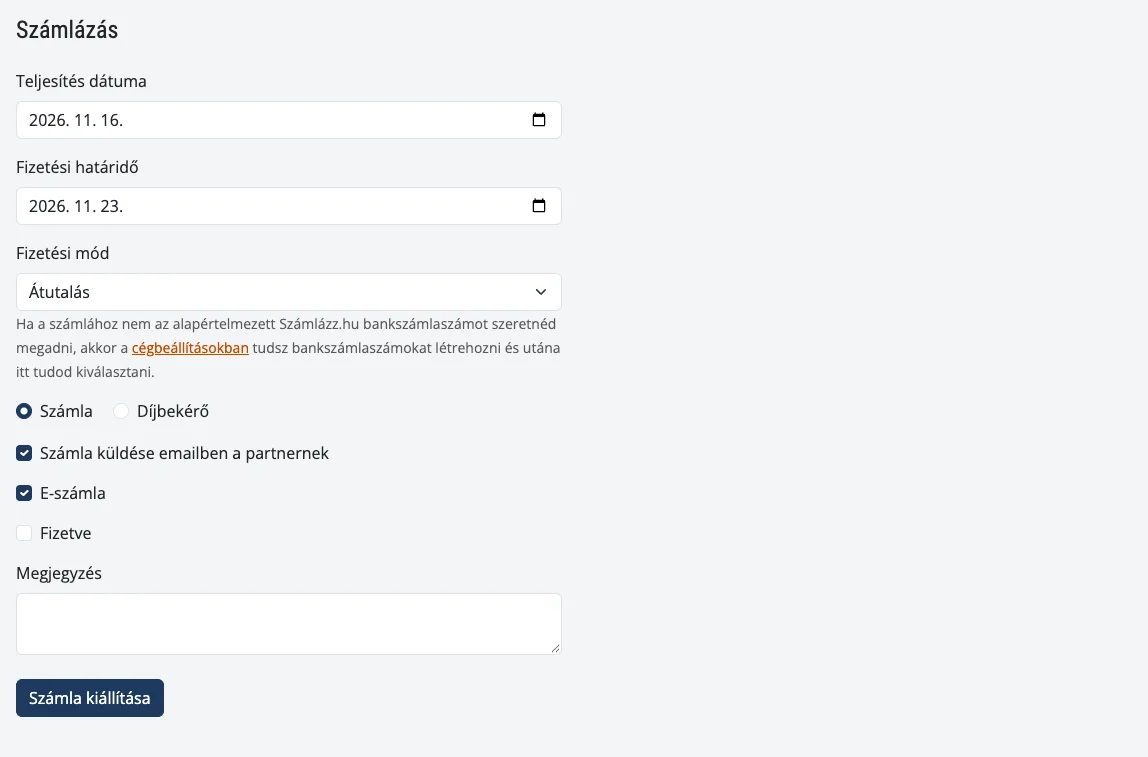
- Teljesítés dátuma és Fizetési határidő: a Documento a dokumentum adataiból tölti ki őket.
- Fizetési mód: Átutalás, Készpénz vagy Bankkártya.
- Bankszámlaszám: ha több bankszámlát adtál meg, itt választhatod ki, melyik szerepeljen a számlán.
- Számla vagy Díjbekérő.
- Számla küldése emailben a partnernek: bejelölve a Számlázz.hu emailben elküldi a számlát a partnernek.
- E-számla és Fizetve: díjbekérőnél nem választhatók.
- Megjegyzés: a számlán megjelenő megjegyzés.
Kattints a Számla kiállítása gombra. A számlát a Számlázz.hu állítja ki a dokumentum tételeiből. Amikor elkészült, megjelenik a dokumentum gombjai között a Számla vagy a Díjbekérő letöltés gomb. A listákban a dokumentum Számlázva jelölést kap, és a Számlázva szűrővel kereshetsz rá.
Ha nem jelenik meg a Számlázás rész
- Még nem adtad meg a Számla Agent kulcsot.
- A partnernek nincs megadva az irányítószáma, a városa vagy a címe.
- A dokumentumon fel van cserélve a Megrendelő és a Vállalkozó. Ilyenkor a partnered állítja ki a számlát.
Ha a Számlázz.hu visszautasítja a számlát, Számlázz.hu hiba tárgyú emailt küldünk, benne a Számlázz.hu hibaüzenetével.


